Domain heim-netz.de kaufen?
Wir ziehen mit dem Projekt
heim-netz.de um.
Sind Sie am Kauf der Domain
heim-netz.de interessiert?
domain@kv-gmbh.de · 0541-91531010
Domain heim-netz.de kaufen?
Wie schließe ich einen WLAN-Router an ein bestehendes LAN-Netzwerk an?
Um einen WLAN-Router an ein bestehendes LAN-Netzwerk anzuschließen, verbinde einfach den WAN-Port des Routers mit einem freien LAN-Port des bestehenden Netzwerks. Stelle sicher, dass der WLAN-Router über eine eigene IP-Adresse verfügt und dass DHCP aktiviert ist, um IP-Adressen an die drahtlosen Geräte zu vergeben. Konfiguriere dann die WLAN-Einstellungen des Routers nach Bedarf und vergib ein sicheres Passwort für den Zugriff auf das WLAN. **
Wie schließe ich einen WLAN-Router an ein Modem an?
Um einen WLAN-Router an ein Modem anzuschließen, verbinde das Modem mit dem Router über ein Ethernet-Kabel. Stecke das eine Ende des Kabels in den Ethernet-Port des Modems und das andere Ende in den WAN-Port des Routers. Schalte dann sowohl das Modem als auch den Router ein und warte, bis die Verbindung hergestellt ist. **

Ähnliche Suchbegriffe für Schließe
Top-Angebote
Produkte zum Begriff Schließe:
-
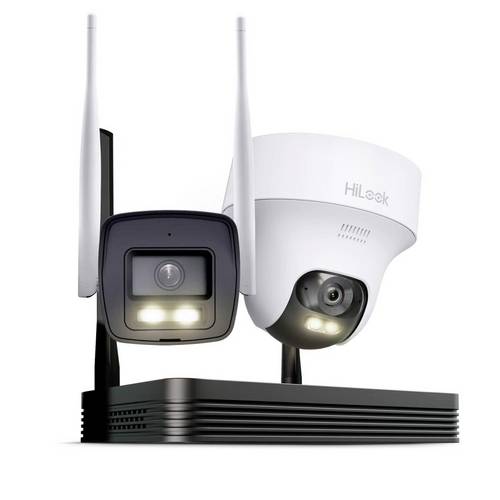
HiLook IKS-2044BTH-PH/W LAN, WLAN IP Netzwerk-VideorecorderDas HiLook EasyLink WLAN Kit (Artikelnummer: IKS-2044BTH-PH/W) ist ein umfassendes Überwachungssystem, das aus einer 4-MP-Bulletkamera, einer 4-MP-PT-Turretkamera sowie einem WiFi-NVS besteht. Die beiden Kameras übertragen ihre Videodaten drahtlos an den Network Video Server (NVS), der als zentrale Aufzeichnungseinheit dient. Der NVS wird per RJ45-Kabel oder alternativ über WLAN mit dem Heimnetzwerk verbunden. Über den angeschlossenen Router erhält das System Internetzugang, sodass Live-Streams und gespeicherte Aufnahmen jederzeit über die HiLookVision App abrufbar sind. Die Integration erfolgt komfortabel, da das Pairing neuer Kameras automatisch per QR-Code-Scan möglich ist. Der Wi-Fi NVS (NVR-104H-S/W) unterstützt zwei drahtlos gekoppelte Kameras und ermöglicht Aufzeichnung und Wiedergabe in bis zu 6 MP bei H.265/H.264-Kompression. Er verfügt über einen microSD-Slot für Speicherkarten bis zu 512 GB. Über die HiLookVision App stehen Live-Ansicht, Wiedergabe und Zwei-Wege-Audio zur Verfügung. Neben WLAN ist auch ein LAN-Anschluss vorhanden, und ein SIM-Steckplatz ermöglicht den Betrieb unabhängig vom Heimnetzwerk. Die Stromversorgung erfolgt über 12 V DC, ein 230-V-Netzteil ist im Lieferumfang enthalten. Die 4-MP-WLAN-Bulletkamera für den Außenbereich ist mit einem 1/2.7" Progressive Scan CMOS Sensor und einem 2,8-mm-Objektiv (F1.6) ausgestattet. Sie bietet eine IR-Nachtsichtreichweite von bis zu 30 Metern mit Smart-IR-Technologie. Die intelligente Bewegungserkennung138,80 €*Versand: 5,95 €Sichere Weiterleitung zum Anbieter
-
Heim, Sereina: FamilienbalanceFamilienbalance , Wege zu einer harmonischen und starken Eltern-Kind-Beziehung , Sport-Nockenwellen > Chiptuning & Motortuning , Erscheinungsjahr: 20191125, Produktform: Kartoniert, Autoren: Heim, Sereina, Seitenzahl/Blattzahl: 224, Abbildungen: Mit zahlreichen Illustrationen, Keyword: beziehung; beziehungsratgeber; buch; bücher; ehekrise; eltern; erziehung; erziehungsprobleme; erziehungsratgeber; familienhierarchie; familienkonferenz; familienprobleme; geschwisterstreit; gesundheit; inneres kind; kindererziehung; mama-burnout; ratgeber; spiritualität; spirituelle übungen, Fachschema: Paar (Partner)~Partnerschaft (zwischenmenschlich)~Kind / Erziehung~Hilfe / Lebenshilfe~Lebenshilfe~Beziehung (psychologisch, sozial), Fachkategorie: Ratgeber: Familie und Partnerschaft~Selbsthilfe und Persönlichkeitsentwicklung, Warengruppe: HC/Ratgeber Lebensführung allgemein, Fachkategorie: Ratgeber: Kinderbetreuung und Erziehung, Thema: Orientieren, Text Sprache: ger, UNSPSC: 49019900, Warenverzeichnis für die Außenhandelsstatistik: 49019900, Verlag: Kösel-Verlag, Verlag: Kösel-Verlag, Verlag: Kösel, Länge: 213, Breite: 135, Höhe: 22, Gewicht: 313, Produktform: Klappenbroschur, Genre: Sachbuch/Ratgeber, Genre: Sachbuch/Ratgeber, eBook EAN: 9783641238100, Herkunftsland: ITALIEN (IT), Katalog: deutschsprachige Titel, Katalog: Gesamtkatalog, Katalog: Lagerartikel, Book on Demand, ausgew. Medienartikel, Relevanz: 0002, Tendenz: -1, Unterkatalog: AK, Unterkatalog: Bücher, Unterkatalog: Hardcover, Unterkatalog: Lagerartikel, WolkenId: 193089120,00 €*Versand: 0,00 €Sichere Weiterleitung zum Anbieter

-
Wie schließe ich einen WLAN-Router an einen Router und ein Modem an?
Um einen WLAN-Router an einen Router und ein Modem anzuschließen, verbinde zuerst das Modem mit dem WAN-Port des Routers. Anschließend verbinde einen LAN-Port des Routers mit dem WAN-Port des WLAN-Routers. Stelle sicher, dass der WLAN-Router im Bridge-Modus konfiguriert ist, um Konflikte bei der IP-Adressvergabe zu vermeiden. **
-
Wie schließe ich einen WLAN-Router an ein LAN an?
Um einen WLAN-Router an ein LAN anzuschließen, benötigst du ein Ethernet-Kabel. Verbinde einfach den WAN-Port des Routers mit einem freien LAN-Port deines Modems oder Routers. Stelle sicher, dass der WLAN-Router korrekt konfiguriert ist, um eine Verbindung zum Internet herzustellen. **
-
Wie schließe ich einen WLAN-Router an ein Kabel-Deutschland-Modem an?
Um einen WLAN-Router an ein Kabel-Deutschland-Modem anzuschließen, verbinde zunächst das Modem mit dem Router über ein Ethernet-Kabel. Stecke das eine Ende des Kabels in den Ethernet-Port des Modems und das andere Ende in den WAN-Port des Routers. Schalte dann das Modem und den Router ein und folge den Anweisungen des Routers, um die WLAN-Verbindung einzurichten. **
-
Wie schließe ich den Router an das Modem an?
Um den Router an das Modem anzuschließen, verbinde zunächst das Modem mit dem Router über ein Ethernet-Kabel. Stecke das eine Ende des Kabels in den Ethernet-Port des Modems und das andere Ende in den WAN-Port des Routers. Stelle sicher, dass sowohl das Modem als auch der Router eingeschaltet sind und warte, bis eine Verbindung hergestellt wurde. **
Wie schließe ich einen Netzwerk Switch an?
Um einen Netzwerk Switch anzuschließen, benötigen Sie zunächst ein Ethernet-Kabel. Verbinden Sie das eine Ende des Kabels mit einem freien Port an Ihrem Router oder Modem. Das andere Ende des Kabels schließen Sie an einen freien Port am Switch an. Stellen Sie sicher, dass der Switch mit Strom versorgt wird, entweder über ein Netzteil oder Power-over-Ethernet (PoE). Sobald alles korrekt angeschlossen ist, können Sie Geräte wie Computer, Drucker oder andere Netzwerkgeräte über Ethernet-Kabel mit dem Switch verbinden. **
Wie schließe ich Modem und Router an einen Medienkonverter an?
Um ein Modem und einen Router an einen Medienkonverter anzuschließen, verbinde zunächst das Modem mit dem Medienkonverter über ein Ethernet-Kabel. Stelle sicher, dass das Kabel in den WAN-Port des Modems und den entsprechenden Port des Medienkonverters eingesteckt ist. Anschließend verbinde den Router mit dem Medienkonverter über ein weiteres Ethernet-Kabel, indem du es in den LAN-Port des Routers und den entsprechenden Port des Medienkonverters einsteckst. Vergewissere dich, dass alle Geräte eingeschaltet sind und korrekt konfiguriert wurden, um eine Verbindung herzustellen. **
Top-Angebote
Produkte zum Begriff Schließe:
-
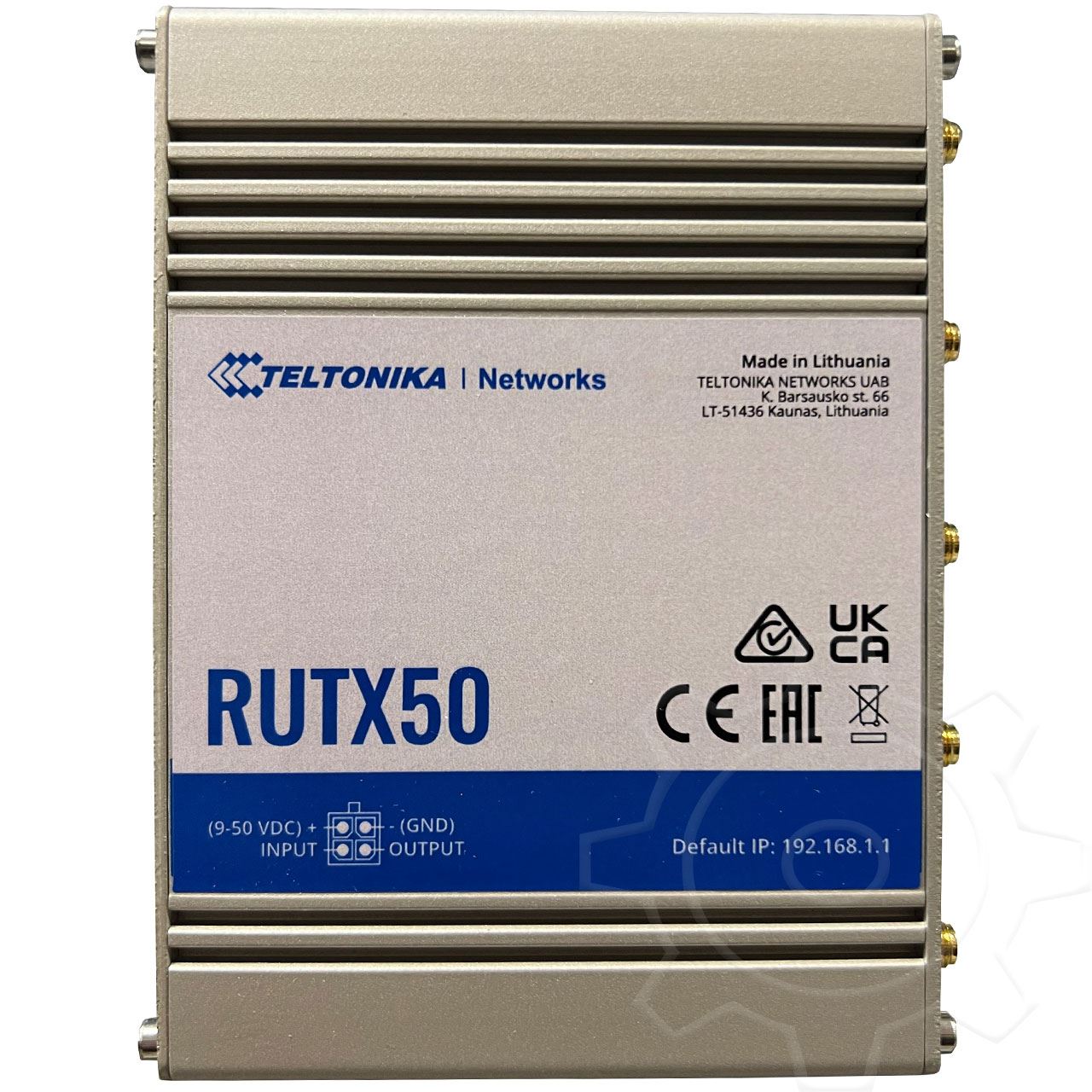
Teltonika RUTX09 LAN-Router Integriertes Modem: LTEDieser leistungsstarke LTE-Router ist als Haupt-/Backup-Internetquelle konzipiert, wo eine stabile Verbindung und ein hoher Datendurchsatz erforderlich sind. Ausgestattet mit Dual-SIM- und 4 x Gigabit-Ethernet-Ports. RUTX09 verfügt über alle fortschrittlichen RutOS-Software- und Sicherheitsfunktionen.285,89 €*Versand: 0,00 €Sichere Weiterleitung zum Anbieter
-
HiLook IKS-2044BTH-PH/W LAN, WLAN IP Netzwerk-VideorecorderDas HiLook EasyLink WLAN Kit (Artikelnummer: IKS-2044BTH-PH/W) ist ein umfassendes Überwachungssystem, das aus einer 4-MP-Bulletkamera, einer 4-MP-PT-Turretkamera sowie einem WiFi-NVS besteht. Die beiden Kameras übertragen ihre Videodaten drahtlos an den Network Video Server (NVS), der als zentrale Aufzeichnungseinheit dient. Der NVS wird per RJ45-Kabel oder alternativ über WLAN mit dem Heimnetzwerk verbunden. Über den angeschlossenen Router erhält das System Internetzugang, sodass Live-Streams und gespeicherte Aufnahmen jederzeit über die HiLookVision App abrufbar sind. Die Integration erfolgt komfortabel, da das Pairing neuer Kameras automatisch per QR-Code-Scan möglich ist. Der Wi-Fi NVS (NVR-104H-S/W) unterstützt zwei drahtlos gekoppelte Kameras und ermöglicht Aufzeichnung und Wiedergabe in bis zu 6 MP bei H.265/H.264-Kompression. Er verfügt über einen microSD-Slot für Speicherkarten bis zu 512 GB. Über die HiLookVision App stehen Live-Ansicht, Wiedergabe und Zwei-Wege-Audio zur Verfügung. Neben WLAN ist auch ein LAN-Anschluss vorhanden, und ein SIM-Steckplatz ermöglicht den Betrieb unabhängig vom Heimnetzwerk. Die Stromversorgung erfolgt über 12 V DC, ein 230-V-Netzteil ist im Lieferumfang enthalten. Die 4-MP-WLAN-Bulletkamera für den Außenbereich ist mit einem 1/2.7" Progressive Scan CMOS Sensor und einem 2,8-mm-Objektiv (F1.6) ausgestattet. Sie bietet eine IR-Nachtsichtreichweite von bis zu 30 Metern mit Smart-IR-Technologie. Die intelligente Bewegungserkennung138,80 €*Versand: 5,95 €Sichere Weiterleitung zum Anbieter
-
Heim, Sereina: FamilienbalanceFamilienbalance , Wege zu einer harmonischen und starken Eltern-Kind-Beziehung , Sport-Nockenwellen > Chiptuning & Motortuning , Erscheinungsjahr: 20191125, Produktform: Kartoniert, Autoren: Heim, Sereina, Seitenzahl/Blattzahl: 224, Abbildungen: Mit zahlreichen Illustrationen, Keyword: beziehung; beziehungsratgeber; buch; bücher; ehekrise; eltern; erziehung; erziehungsprobleme; erziehungsratgeber; familienhierarchie; familienkonferenz; familienprobleme; geschwisterstreit; gesundheit; inneres kind; kindererziehung; mama-burnout; ratgeber; spiritualität; spirituelle übungen, Fachschema: Paar (Partner)~Partnerschaft (zwischenmenschlich)~Kind / Erziehung~Hilfe / Lebenshilfe~Lebenshilfe~Beziehung (psychologisch, sozial), Fachkategorie: Ratgeber: Familie und Partnerschaft~Selbsthilfe und Persönlichkeitsentwicklung, Warengruppe: HC/Ratgeber Lebensführung allgemein, Fachkategorie: Ratgeber: Kinderbetreuung und Erziehung, Thema: Orientieren, Text Sprache: ger, UNSPSC: 49019900, Warenverzeichnis für die Außenhandelsstatistik: 49019900, Verlag: Kösel-Verlag, Verlag: Kösel-Verlag, Verlag: Kösel, Länge: 213, Breite: 135, Höhe: 22, Gewicht: 313, Produktform: Klappenbroschur, Genre: Sachbuch/Ratgeber, Genre: Sachbuch/Ratgeber, eBook EAN: 9783641238100, Herkunftsland: ITALIEN (IT), Katalog: deutschsprachige Titel, Katalog: Gesamtkatalog, Katalog: Lagerartikel, Book on Demand, ausgew. Medienartikel, Relevanz: 0002, Tendenz: -1, Unterkatalog: AK, Unterkatalog: Bücher, Unterkatalog: Hardcover, Unterkatalog: Lagerartikel, WolkenId: 193089120,00 €*Versand: 0,00 €Sichere Weiterleitung zum Anbieter
-
Wie schließe ich einen WLAN-Router an ein bestehendes LAN-Netzwerk an?
Um einen WLAN-Router an ein bestehendes LAN-Netzwerk anzuschließen, verbinde einfach den WAN-Port des Routers mit einem freien LAN-Port des bestehenden Netzwerks. Stelle sicher, dass der WLAN-Router über eine eigene IP-Adresse verfügt und dass DHCP aktiviert ist, um IP-Adressen an die drahtlosen Geräte zu vergeben. Konfiguriere dann die WLAN-Einstellungen des Routers nach Bedarf und vergib ein sicheres Passwort für den Zugriff auf das WLAN. **
-
Wie schließe ich einen WLAN-Router an ein Modem an?
Um einen WLAN-Router an ein Modem anzuschließen, verbinde das Modem mit dem Router über ein Ethernet-Kabel. Stecke das eine Ende des Kabels in den Ethernet-Port des Modems und das andere Ende in den WAN-Port des Routers. Schalte dann sowohl das Modem als auch den Router ein und warte, bis die Verbindung hergestellt ist. **
-
Wie schließe ich einen WLAN-Router an einen Router und ein Modem an?
Um einen WLAN-Router an einen Router und ein Modem anzuschließen, verbinde zuerst das Modem mit dem WAN-Port des Routers. Anschließend verbinde einen LAN-Port des Routers mit dem WAN-Port des WLAN-Routers. Stelle sicher, dass der WLAN-Router im Bridge-Modus konfiguriert ist, um Konflikte bei der IP-Adressvergabe zu vermeiden. **
-
Wie schließe ich einen WLAN-Router an ein LAN an?
Um einen WLAN-Router an ein LAN anzuschließen, benötigst du ein Ethernet-Kabel. Verbinde einfach den WAN-Port des Routers mit einem freien LAN-Port deines Modems oder Routers. Stelle sicher, dass der WLAN-Router korrekt konfiguriert ist, um eine Verbindung zum Internet herzustellen. **
Ähnliche Suchbegriffe für Schließe
-
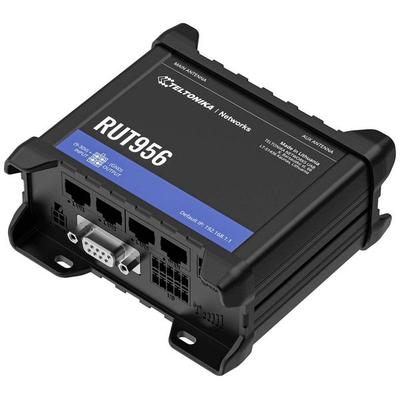
Teltonika RUT956 WLAN Router Integriertes Modem: LTELieferumfang: Router Rut956, 9-w-netzteil, 2 X Lte-antennen (magnethalterung, Sma-stecker, 3 M Kabel), 2 X Wifi-antennen (magnethalterung, Rp-sma-stecker, 1,5 M Kabel), Gnss-antenne (selbstklebend, 3 M304,99 €*Versand: 0,00 €Sichere Weiterleitung zum Anbieter
-
TELTONIKA RUTM54 - 5G Router, WLAN, Telit-Modem5G Router mit Telit-Modem Der RUTM54 ist ein leistungsstarker Dual SIM und eSIM 5G Router, der sich ideal für datenintensive Anwendungen eignet, die eine zuverlässige und schnelle Konnektivität erfordern. Ausgestattet mit einem 5G Modem von Telit bietet der RUTM54 hervorragende globale Konnektivität und konsistente Leistung. Seine 5 Gigabit Ethernet Ports und Dual-Band-WLAN sorgen für robuste Redundanz, während das automatische Failover eine unterbrechungsfreie Verbindung sicherstellt. Der RUTM54 ist abwärtskompatibel zu 4G und bietet zahlreiche Schnittstellenoptionen für nahtlose Erweiterbarkeit und zukünftige Upgrades. 5x RJ45-Anschlüsse, 10/100/1000 MBit/s Abwärtskompatibel zu 4G (LTE Cat 19) und 3G Dual-Band-WLAN (Wi-Fi 5, 802.11ac) mit MU-MIMO 2 x SIM slots (Mini SIM - 2FF) 4x SMA für Mobil, 2x RP-SMA für Wi-Fi, 1x SMA für GNNS GNSS (GPS/GLONASS/BeiDou/Galileo) 5G Hochleistungs-Konnektivität Ultrahohe mobile Geschwindigkeiten von bis zu 3,4 GBit/s ermöglichen reibungslose Datenübertragung für Video-Streaming, Fernzugriff, Cloud-Anwendungen und große IoT-Datenmengen. Dual-SIM & eSIM Unterstützt automatisches Failover, Backup-WAN und intelligentes Umschalten zwischen Netzen und Providern - für maximale Ausfallsicherheit und flexible Tarifnutzung. SA & NSA Unterstützung Kompatibel mit beiden 5G-Architekturen (Standalone & Non-Standalone) für optimale Nutzung aktueller und zukünftiger Mobilfunknetze. Telit 5G Modem Hochwertiges Industrie-Modul eines US-amerikanischen Herstellers mit globalen Zertifizierungen. Lieferumfang: RUTM54 Router 18-W-NETZTEIL 4x Mobilfunk-Antennen (schwenkbar, SMA-Stecker) 2x Wi-Fi-Antennen (Magnethalterung, RP-SMA-Stecker, 1,5 m Kabel) 1x GNSS-Antenne (selbstklebend, SMA-Stecker, 3 m Kabel) Ethernet-Kabel (1,5 m) SIM-Adapter-Kit QSG (Schnellstartanleitung)694,99 €*Versand: 5,95 €Sichere Weiterleitung zum Anbieter
-
Wie schließe ich einen WLAN-Router an ein Kabel-Deutschland-Modem an?
Um einen WLAN-Router an ein Kabel-Deutschland-Modem anzuschließen, verbinde zunächst das Modem mit dem Router über ein Ethernet-Kabel. Stecke das eine Ende des Kabels in den Ethernet-Port des Modems und das andere Ende in den WAN-Port des Routers. Schalte dann das Modem und den Router ein und folge den Anweisungen des Routers, um die WLAN-Verbindung einzurichten. **
-
Wie schließe ich den Router an das Modem an?
Um den Router an das Modem anzuschließen, verbinde zunächst das Modem mit dem Router über ein Ethernet-Kabel. Stecke das eine Ende des Kabels in den Ethernet-Port des Modems und das andere Ende in den WAN-Port des Routers. Stelle sicher, dass sowohl das Modem als auch der Router eingeschaltet sind und warte, bis eine Verbindung hergestellt wurde. **
-
Wie schließe ich einen Netzwerk Switch an?
Um einen Netzwerk Switch anzuschließen, benötigen Sie zunächst ein Ethernet-Kabel. Verbinden Sie das eine Ende des Kabels mit einem freien Port an Ihrem Router oder Modem. Das andere Ende des Kabels schließen Sie an einen freien Port am Switch an. Stellen Sie sicher, dass der Switch mit Strom versorgt wird, entweder über ein Netzteil oder Power-over-Ethernet (PoE). Sobald alles korrekt angeschlossen ist, können Sie Geräte wie Computer, Drucker oder andere Netzwerkgeräte über Ethernet-Kabel mit dem Switch verbinden. **
-
Wie schließe ich Modem und Router an einen Medienkonverter an?
Um ein Modem und einen Router an einen Medienkonverter anzuschließen, verbinde zunächst das Modem mit dem Medienkonverter über ein Ethernet-Kabel. Stelle sicher, dass das Kabel in den WAN-Port des Modems und den entsprechenden Port des Medienkonverters eingesteckt ist. Anschließend verbinde den Router mit dem Medienkonverter über ein weiteres Ethernet-Kabel, indem du es in den LAN-Port des Routers und den entsprechenden Port des Medienkonverters einsteckst. Vergewissere dich, dass alle Geräte eingeschaltet sind und korrekt konfiguriert wurden, um eine Verbindung herzustellen. **
* Alle Preise verstehen sich inklusive der gesetzlichen Mehrwertsteuer und ggf. zuzüglich Versandkosten. Die Angebotsinformationen basieren auf den Angaben des jeweiligen Shops und werden über automatisierte Prozesse aktualisiert. Eine Aktualisierung in Echtzeit findet nicht statt, so dass es im Einzelfall zu Abweichungen kommen kann. ** Hinweis: Teile dieses Inhalts wurden von KI erstellt.