Domain heim-netz.de kaufen?
Wir ziehen mit dem Projekt
heim-netz.de um.
Sind Sie am Kauf der Domain
heim-netz.de interessiert?
domain@kv-gmbh.de · 0541-91531010
Domain heim-netz.de kaufen?
Warum habe ich kein WLAN mit meinem TP-Link Router?
Es gibt verschiedene mögliche Gründe, warum du kein WLAN mit deinem TP-Link Router hast. Es könnte sein, dass das WLAN deaktiviert ist oder dass es ein Problem mit den Einstellungen oder der Konfiguration des Routers gibt. Es könnte auch sein, dass es ein Problem mit deinem Gerät gibt, das sich nicht mit dem WLAN verbinden kann. Es wäre hilfreich, die genaue Fehlermeldung oder das genaue Verhalten zu kennen, um eine genauere Diagnose stellen zu können. **
Wie kann ich meinen TP-Link-Router als WLAN-Empfänger verwenden?
Um deinen TP-Link-Router als WLAN-Empfänger zu verwenden, musst du den Router in den sogenannten "Bridge-Modus" versetzen. Dies ermöglicht es dem Router, sich mit einem vorhandenen WLAN-Netzwerk zu verbinden und das Signal an andere Geräte weiterzuleiten. Du kannst den Bridge-Modus normalerweise in den Einstellungen des Routers aktivieren. **

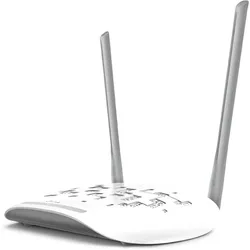
Ähnliche Suchbegriffe für TP-Link-TD-W9960-WLAN-Router-Schnelles
Top-Angebote
Produkte zum Begriff TP-Link-TD-W9960-WLAN-Router-Schnelles:
-
TP-Link TD-W9960Modem VDSL2 - Verwendung: Innen, Fest (ins Netz), WiFi 4, Standard 802.11b/g/n, (2.4 GHz ), 3 LAN-Ports mit der Geschwindigkeit von 100 Mbit 3 LAN-Ports mit der Geschwindigkeit von 100 Mbit, 1 WAN/LAN-Port mit der Geschwindigkeit von 100 Mbit, Verschlüsselung: WPA, WPA2 und WPA2-PSK, Funktionen: Router, IPv6 Ready, Virtual Server, VPN, Kinderschutz, Zugang über Cloud, IPTV und Steuerung über mobile App, Qualität der Dienste QoS (Quality of Service), für maximal 1 SSID, Antenne nicht entfernbar, Lieferumfang: Ladeadapter Nicht ausgefüllt Alternativtext zum Foto! VDSL2 TP-LINK TD-W9960-ModemDSL- und LAN / WAN-AnschlüsseKompatibel mit den Standards VDSL2 / ADSL2 + / ADSL2 / ADSL.Superschnelles Breitba58,90 €*Versand: 4,99 €Sichere Weiterleitung zum Anbieter
-
Schnelle, Olaf: Schnelles GrünzeugSchnelles Grünzeug , Fermentiertes Gemüse in der Alltagsküche. 85 einfache Rezepte. Ausgezeichnet mit dem Deutschen Kochbuchpreis Gold 2023. , Zündvorrichtungen > Zünd- & Glühanlagen , Auflage: 2. Auflage, Erscheinungsjahr: 20230815, Produktform: Leinen, Autoren: Schnelle, Olaf, Fotograph: Bagdenand, Georg, Auflage: 23002, Auflage/Ausgabe: 2. Auflage, Seitenzahl/Blattzahl: 192, Abbildungen: 90 farb. Abbildungen, Gebunden mit Schutzumschlag, farbigem Vorsatzpapier und zwei Lesebändchen, Keyword: Anleitung; Deutscher Kochbuchpreis Gold 2023; Fermentation; Fermente; Fermente in der Küche; Fermentieren; Gemüse-Konservierung; Gären und Garen; Gärtnerei; Kimchi; Klimaschutz; Kochbuch; Kochen mit Fermenten; Konservierungsmöglichkeiten; Milchsäurebakterien; Mit fermentiertem Gemüse kochen; Nachhaltigkeit; Rote Bete; Sauerkraut; Superfood; ausgewogene Ernährung; einfache Rezepte; einmachen; gesunde Ernährung; haltbar machen; nachhaltige Methode; originelle Rezepte; traditionelle Methode, Fachschema: Kochen / Einmachen, Einlegen, Einkochen, Fachkategorie: Kochen: Konservieren und Einfrieren, Warengruppe: HC/Themenkochbücher, UNSPSC: 49019900, Warenverzeichnis für die Außenhandelsstatistik: 49019900, Länge: 259, Breite: 201, Höhe: 24, Gewicht: 888, Produktform: Gebunden, Genre: Sachbuch/Ratgeber,28,00 €*Versand: 0,00 €Sichere Weiterleitung zum Anbieter



-
Was ist der TP-Link Archer C6 Dualband Gigabit WLAN Router?
Der TP-Link Archer C6 Dualband Gigabit WLAN Router ist ein leistungsstarker Router, der sowohl auf dem 2,4 GHz als auch auf dem 5 GHz Frequenzband arbeitet. Er bietet schnelle Geschwindigkeiten und eine stabile Verbindung für mehrere Geräte gleichzeitig. Der Gigabit-Ethernet-Anschluss ermöglicht eine schnelle kabelgebundene Verbindung. **
-
Wie kann ich einen TP-Link Router als WLAN-Repeater verwenden?
Um einen TP-Link Router als WLAN-Repeater zu verwenden, musst du zunächst sicherstellen, dass der Router diese Funktion unterstützt. Stelle sicher, dass du Zugriff auf die Router-Einstellungen hast und gehe in das Menü "WLAN-Einstellungen". Dort kannst du den Repeater-Modus aktivieren und die SSID und das Passwort des Haupt-WLAN-Netzwerks eingeben, das du erweitern möchtest. Speichere die Einstellungen und der Router sollte nun als WLAN-Repeater funktionieren. **
-
Warum blinkt die TP-Link Router Einstellungs- und WLAN-LED dauerhaft?
Wenn die Einstellungs- und WLAN-LEDs an Ihrem TP-Link-Router dauerhaft blinken, kann dies auf verschiedene Probleme hinweisen. Es könnte bedeuten, dass der Router versucht, eine Verbindung zum Internet herzustellen, aber Schwierigkeiten hat. Es könnte auch darauf hinweisen, dass es ein Problem mit der Konfiguration des Routers gibt oder dass ein Firmware-Update erforderlich ist. Es ist ratsam, die Bedienungsanleitung des Routers zu überprüfen oder den TP-Link-Support zu kontaktieren, um das genaue Problem zu ermitteln und eine Lösung zu finden. **
-
Wie kann ich bei Kabel Deutschland ein TP-Link WLAN-Router zwischen dem Modem schalten?
Um einen TP-Link WLAN-Router zwischen dem Modem von Kabel Deutschland zu schalten, müssen Sie das Modem zunächst mit dem Router verbinden. Dazu schließen Sie das Ethernet-Kabel vom Modem an den WAN-Port des Routers an. Anschließend können Sie den Router konfigurieren, indem Sie sich über die IP-Adresse des Routers mit einem Gerät verbinden und die Einstellungen entsprechend vornehmen. **

Funktioniert der TP-Link TL-WR940N N450 WLAN-Router für Telekom Glasfaser?
Ja, der TP-Link TL-WR940N N450 WLAN-Router funktioniert mit Telekom Glasfaser. Der Router unterstützt den Standard IEEE 802.11n und bietet eine maximale Übertragungsgeschwindigkeit von 450 Mbit/s, was für die meisten Glasfaseranschlüsse ausreichend ist. Es ist jedoch wichtig zu beachten, dass der Router möglicherweise nicht die volle Geschwindigkeit des Glasfaseranschlusses unterstützt, da dies von verschiedenen Faktoren wie der Qualität der Glasfaserleitung und der Entfernung zum Router abhängt. **
Warum verbindet sich der TP-Link WLAN USB Adapter nicht mit dem Router?
Es gibt mehrere mögliche Gründe, warum sich der TP-Link WLAN USB Adapter nicht mit dem Router verbindet. Es könnte sein, dass der Adapter nicht korrekt installiert ist oder dass die Treiber veraltet sind. Es könnte auch sein, dass der Adapter nicht mit dem verwendeten WLAN-Standard des Routers kompatibel ist. Es ist auch möglich, dass es Störungen im WLAN-Signal gibt, die die Verbindung beeinträchtigen. **
Top-Angebote
Produkte zum Begriff TP-Link-TD-W9960-WLAN-Router-Schnelles:
-
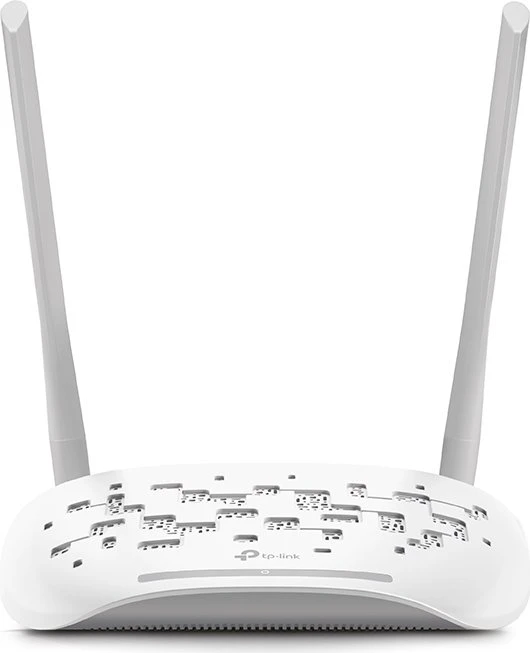
TP-Link TD-W9960 WLAN-Router Schnelles Ethernet Einzelband (), Router, WeissEinfach, aber leistungsstark Das beste VDSL für jedes Zuhause 300Mbps Wireless N VDSL/ADSL Modem-Router Superschneller VDSL Modem-Router Die VDSL2-Technologie liefert VDSL-Breitbandgeschwindigkeiten von bis zu 100Mbps gleichzeitig in beide Richtungen, sowohl im Upload als auch im Download. Der integrierte DSL-Anschluss unterstützt alle gängigen DSL-Verbindungen und ist mit den meisten Internetanbietern kompatibel. Der TD-W9960 ist kompatibel mit VDSL2, ADSL2+, ADSL2 und ADSL. Wi-Fi-Geschwindigkeit bis zu 300Mbps Mit 300Mbps kabellosen Geschwindigkeiten im 2,4-GHz-Band und 4 Megabit-LAN-Ports ist der TD-W9960 perfekt für HD-Streaming, Online-Gaming und andere bandbreitenintensive Anwendungen. Einfache Einrichtung und Verwaltung Richten Sie den TD-W9960 in wenigen Minuten dank seiner intuitiven Weboberfläche und der leistungsstarken Tether-App ein. Verwalten Sie die Netzwerkeinstellungen, einschliesslich Kindersicherung und Zugriffskontrolle, von jedem Android- oder iOS-Gerät aus. Kontrollieren Sie Ihr Heimnetzwerk jederzeit und überall. Leistungsstarke Antennen Zwei externe 5-dBi-Hochleistungsantennen senden das Signal in jede Ecke Ihres Hauses und schaffen ein starkes, stabiles Wi-Fi-Netzwerk. 6-kV-Blitzschutz Der Blitzschutz schützt den TD-W9960 vor elektrischen Schäden durch Gewitter, sodass Sie auch bei schlechtem Wetter unbesorgt im Internet surfen können. Sicheres Surfen Die Kindersicherung begrenzt die Online-Zeit und den Zugriff bestimmter Geräte. Das Gastnetzwerk erstellt ein separates Wi-Fi-Netzwerk für Besucher und schützt Ihr Hauptnetzwerk.47,24 €*Versand: 0,00 €Sichere Weiterleitung zum Anbieter
-
TP-Link TD-W9960Modem VDSL2 - Verwendung: Innen, Fest (ins Netz), WiFi 4, Standard 802.11b/g/n, (2.4 GHz ), 3 LAN-Ports mit der Geschwindigkeit von 100 Mbit 3 LAN-Ports mit der Geschwindigkeit von 100 Mbit, 1 WAN/LAN-Port mit der Geschwindigkeit von 100 Mbit, Verschlüsselung: WPA, WPA2 und WPA2-PSK, Funktionen: Router, IPv6 Ready, Virtual Server, VPN, Kinderschutz, Zugang über Cloud, IPTV und Steuerung über mobile App, Qualität der Dienste QoS (Quality of Service), für maximal 1 SSID, Antenne nicht entfernbar, Lieferumfang: Ladeadapter Nicht ausgefüllt Alternativtext zum Foto! VDSL2 TP-LINK TD-W9960-ModemDSL- und LAN / WAN-AnschlüsseKompatibel mit den Standards VDSL2 / ADSL2 + / ADSL2 / ADSL.Superschnelles Breitba58,90 €*Versand: 4,99 €Sichere Weiterleitung zum Anbieter
-
Schnelle, Olaf: Schnelles GrünzeugSchnelles Grünzeug , Fermentiertes Gemüse in der Alltagsküche. 85 einfache Rezepte. Ausgezeichnet mit dem Deutschen Kochbuchpreis Gold 2023. , Zündvorrichtungen > Zünd- & Glühanlagen , Auflage: 2. Auflage, Erscheinungsjahr: 20230815, Produktform: Leinen, Autoren: Schnelle, Olaf, Fotograph: Bagdenand, Georg, Auflage: 23002, Auflage/Ausgabe: 2. Auflage, Seitenzahl/Blattzahl: 192, Abbildungen: 90 farb. Abbildungen, Gebunden mit Schutzumschlag, farbigem Vorsatzpapier und zwei Lesebändchen, Keyword: Anleitung; Deutscher Kochbuchpreis Gold 2023; Fermentation; Fermente; Fermente in der Küche; Fermentieren; Gemüse-Konservierung; Gären und Garen; Gärtnerei; Kimchi; Klimaschutz; Kochbuch; Kochen mit Fermenten; Konservierungsmöglichkeiten; Milchsäurebakterien; Mit fermentiertem Gemüse kochen; Nachhaltigkeit; Rote Bete; Sauerkraut; Superfood; ausgewogene Ernährung; einfache Rezepte; einmachen; gesunde Ernährung; haltbar machen; nachhaltige Methode; originelle Rezepte; traditionelle Methode, Fachschema: Kochen / Einmachen, Einlegen, Einkochen, Fachkategorie: Kochen: Konservieren und Einfrieren, Warengruppe: HC/Themenkochbücher, UNSPSC: 49019900, Warenverzeichnis für die Außenhandelsstatistik: 49019900, Länge: 259, Breite: 201, Höhe: 24, Gewicht: 888, Produktform: Gebunden, Genre: Sachbuch/Ratgeber,28,00 €*Versand: 0,00 €Sichere Weiterleitung zum Anbieter
-
Warum habe ich kein WLAN mit meinem TP-Link Router?
Es gibt verschiedene mögliche Gründe, warum du kein WLAN mit deinem TP-Link Router hast. Es könnte sein, dass das WLAN deaktiviert ist oder dass es ein Problem mit den Einstellungen oder der Konfiguration des Routers gibt. Es könnte auch sein, dass es ein Problem mit deinem Gerät gibt, das sich nicht mit dem WLAN verbinden kann. Es wäre hilfreich, die genaue Fehlermeldung oder das genaue Verhalten zu kennen, um eine genauere Diagnose stellen zu können. **
-
Wie kann ich meinen TP-Link-Router als WLAN-Empfänger verwenden?
Um deinen TP-Link-Router als WLAN-Empfänger zu verwenden, musst du den Router in den sogenannten "Bridge-Modus" versetzen. Dies ermöglicht es dem Router, sich mit einem vorhandenen WLAN-Netzwerk zu verbinden und das Signal an andere Geräte weiterzuleiten. Du kannst den Bridge-Modus normalerweise in den Einstellungen des Routers aktivieren. **
-
Was ist der TP-Link Archer C6 Dualband Gigabit WLAN Router?
Der TP-Link Archer C6 Dualband Gigabit WLAN Router ist ein leistungsstarker Router, der sowohl auf dem 2,4 GHz als auch auf dem 5 GHz Frequenzband arbeitet. Er bietet schnelle Geschwindigkeiten und eine stabile Verbindung für mehrere Geräte gleichzeitig. Der Gigabit-Ethernet-Anschluss ermöglicht eine schnelle kabelgebundene Verbindung. **
-
Wie kann ich einen TP-Link Router als WLAN-Repeater verwenden?
Um einen TP-Link Router als WLAN-Repeater zu verwenden, musst du zunächst sicherstellen, dass der Router diese Funktion unterstützt. Stelle sicher, dass du Zugriff auf die Router-Einstellungen hast und gehe in das Menü "WLAN-Einstellungen". Dort kannst du den Repeater-Modus aktivieren und die SSID und das Passwort des Haupt-WLAN-Netzwerks eingeben, das du erweitern möchtest. Speichere die Einstellungen und der Router sollte nun als WLAN-Repeater funktionieren. **
Ähnliche Suchbegriffe für TP-Link-TD-W9960-WLAN-Router-Schnelles
-
TP-Link TD-W9970 MODEM ROUTER, Router, WeissTD-W9970 - 300 Mbit/s Wireless N USB-VDSL/ADSL-Modemrouter Hochgeschwindigkeits-VDSL-Modemrouter Die neueste VDSL2-Technologie ermöglicht es dem TD-W9970, beeindruckende VDSL-Breitbandgeschwindigkeiten von bis zu 100 Mbit/s bereitzustellen, was fast fünfmal schneller ist als ADSL2+. Der integrierte DSL-Port unterstützt alle Standard-DSL-Verbindungen, um die Kompatibilität mit den meisten ISPs zu gewährleisten. Der TD-W9970 dient als DSL-Modem und WLAN-Router und kombiniert zwei Geräte in einem. WLAN-Geschwindigkeit bis zu 300 Mbit/s Mit einer drahtlosen Geschwindigkeit von 300 Mbit/s im 2,4-GHz-Band und 4 Megabit-LAN-Ports eignet sich der TD-W9970 perfekt für das Streaming in HD, Online-Spielen und anderen bandbreitenintensiven Anwendungen. Vielseitige Konnektivität Der TD-W9970 ist so konzipiert, dass Sie unabhängig von Ihrer Situation eine Verbindung zum Internet herstellen können. Der Ethernet-WAN-Anschluss unterstützt die kabelgebundene Verbindung zum Kabel- oder Glasfasermodem, sodass Sie die drahtlosen Funktionen als Router voll ausnutzen können. Falls Ihr Internet ausfällt, schliessen Sie einen 3G/4G-Adapter an den USB 3.0-Anschluss an, um als Sicherungsoption zu dienen, damit Sie in kürzester Zeit wieder online gehen können. Einfache Einrichtung und Verwaltung Richten Sie den TD-W9970 dank seiner intuitiven Weboberfläche und der leistungsstarken Tether-App in wenigen Minuten ein. Verwalten Sie Netzwerkeinstellungen, einschliesslich Kindersicherung und Zugriffskontrolle, von jedem Android- oder iOS-Gerät aus. Tether bietet auch automatische Firmware-Updates, um Ihrem Netzwerk immer die neueste Leistung und Sicherheit zu bieten. Hardware Ports: 1x 10/100 Mbit/s LAN/WAN-Port, 3x 10/100 Mbit/s LAN-Ports, 1x RJ11-Port, 1x USB 2.0-Port Taste: WPS/Reset-Taste, WLAN-Taste, Ein-/Aus-Taste Antenne: 2x 4 dBi feste Rundstrahlantennen Externe Stromversorgung: 9 V/0,85 A Abmessungen (B x T x H): 195 x 130 x 36 mm.59,42 €*Versand: 0,00 €Sichere Weiterleitung zum Anbieter
-
TP-Link TL-WR840N(EU) WLAN-Router Schnelles Ethernet Einzelband (2,4GHz) Grau, WeißTP-Link TL-WR840N(EU). WAN-Verbindungstyp: RJ-45. WLAN-Band: Einzelband (2,4GHz), Top WLAN-Standard: Wi-Fi 4 (802.11n), WLAN Datentransferrate (max.): 300 Mbit/s. Schnittstellentyp Ethernet-LAN: Schnelles Ethernet, Ethernet LAN Datentransferraten: 10,100 Mbit/s, Verkabelungstechnologie: 10/100Base-T(X). Unterstützte Sicherheitsalgorithmen: WEP, WPA, WPA-Enterprise, WPA2, WPA2-Enterprise, Firewall: SPI. Unterstützte Netzwerkprotokolle: IPv4, IPv6 Anschlüsse und Schnittstellen Anzahl Ethernet-LAN-Anschlüsse (RJ-45)4 USB AnschlussNein Gleichstrom-Anschluss (DC)Ja Antenne Antennen-DesignExtern Antenne Zunahmeniveau (max)5 dBi Anzahl der Antennen2 Betriebsbedingungen Betriebstemperatur0 - 40 °C Temperaturbereich bei Lagerung-40 - 70 °C Relative Luftfeuchtigkeit in Betrieb10 - 90% Luftfeuchtigkeit bei Lagerung5 - 90% Design ProduktfarbeGrau, Weiß Ein-/AusschalterJa ProdukttypTabletop-Router Energie EnergiequelleGleichstrom Ausgangsspannung9 V Ausgangsstrom0,6 A Gewicht und Abmessungen Bre...21,29 €*Versand: 5,95 €Sichere Weiterleitung zum Anbieter
-
Warum blinkt die TP-Link Router Einstellungs- und WLAN-LED dauerhaft?
Wenn die Einstellungs- und WLAN-LEDs an Ihrem TP-Link-Router dauerhaft blinken, kann dies auf verschiedene Probleme hinweisen. Es könnte bedeuten, dass der Router versucht, eine Verbindung zum Internet herzustellen, aber Schwierigkeiten hat. Es könnte auch darauf hinweisen, dass es ein Problem mit der Konfiguration des Routers gibt oder dass ein Firmware-Update erforderlich ist. Es ist ratsam, die Bedienungsanleitung des Routers zu überprüfen oder den TP-Link-Support zu kontaktieren, um das genaue Problem zu ermitteln und eine Lösung zu finden. **
-
Wie kann ich bei Kabel Deutschland ein TP-Link WLAN-Router zwischen dem Modem schalten?
Um einen TP-Link WLAN-Router zwischen dem Modem von Kabel Deutschland zu schalten, müssen Sie das Modem zunächst mit dem Router verbinden. Dazu schließen Sie das Ethernet-Kabel vom Modem an den WAN-Port des Routers an. Anschließend können Sie den Router konfigurieren, indem Sie sich über die IP-Adresse des Routers mit einem Gerät verbinden und die Einstellungen entsprechend vornehmen. **
-
Funktioniert der TP-Link TL-WR940N N450 WLAN-Router für Telekom Glasfaser?
Ja, der TP-Link TL-WR940N N450 WLAN-Router funktioniert mit Telekom Glasfaser. Der Router unterstützt den Standard IEEE 802.11n und bietet eine maximale Übertragungsgeschwindigkeit von 450 Mbit/s, was für die meisten Glasfaseranschlüsse ausreichend ist. Es ist jedoch wichtig zu beachten, dass der Router möglicherweise nicht die volle Geschwindigkeit des Glasfaseranschlusses unterstützt, da dies von verschiedenen Faktoren wie der Qualität der Glasfaserleitung und der Entfernung zum Router abhängt. **
-
Warum verbindet sich der TP-Link WLAN USB Adapter nicht mit dem Router?
Es gibt mehrere mögliche Gründe, warum sich der TP-Link WLAN USB Adapter nicht mit dem Router verbindet. Es könnte sein, dass der Adapter nicht korrekt installiert ist oder dass die Treiber veraltet sind. Es könnte auch sein, dass der Adapter nicht mit dem verwendeten WLAN-Standard des Routers kompatibel ist. Es ist auch möglich, dass es Störungen im WLAN-Signal gibt, die die Verbindung beeinträchtigen. **
* Alle Preise verstehen sich inklusive der gesetzlichen Mehrwertsteuer und ggf. zuzüglich Versandkosten. Die Angebotsinformationen basieren auf den Angaben des jeweiligen Shops und werden über automatisierte Prozesse aktualisiert. Eine Aktualisierung in Echtzeit findet nicht statt, so dass es im Einzelfall zu Abweichungen kommen kann. ** Hinweis: Teile dieses Inhalts wurden von KI erstellt.